文章を書きながら資料へ戻るたびに、今いた場所を探し直す。会議の映像を残すと、メモ欄が細くなる。そんな場面が続くなら、外部モニターを置く理由があります。反対に、窓を左右へ並べても読めるなら、まずは今の一画面で足ります。
「大きい画面がほしい」から始めず、同時に見たい二つを一組だけ決めます。追加画面に何を残すかが見えると、拡張表示が必要か、机に置く価値があるかを具体的に考えられます。
よく使う二つの窓を、今の画面へ並べる
候補は、週に何度も同時に開く組み合わせから一つ選びます。資料と原稿、会議とメモ、ゲームと攻略メモなどです。たまに開く三つ目まで最初から残そうとすると、必要な画面数が膨らみます。まず主に操作する窓と、横で読み続ける窓を一つずつにします。
Windowsならスナップを使い、現在の表示倍率のまま左右へ並べます。見出しだけでなく、本文、表、入力欄を普段の姿勢で使えるかを確認してください。切り替えの手間が気にならず、文字も読めるなら、追加購入はここで止められます。
表は左右にスクロールできます
| 場面 | 主に操作する窓 | 残して読みたい窓 |
|---|---|---|
| 資料を見ながら書く | 原稿・入力欄 | PDF・Web資料 |
| 会議中に記録する | メモ | 会議・共有資料 |
| 手順を見ながら進める | 作業アプリ | 手順書・参照画像 |
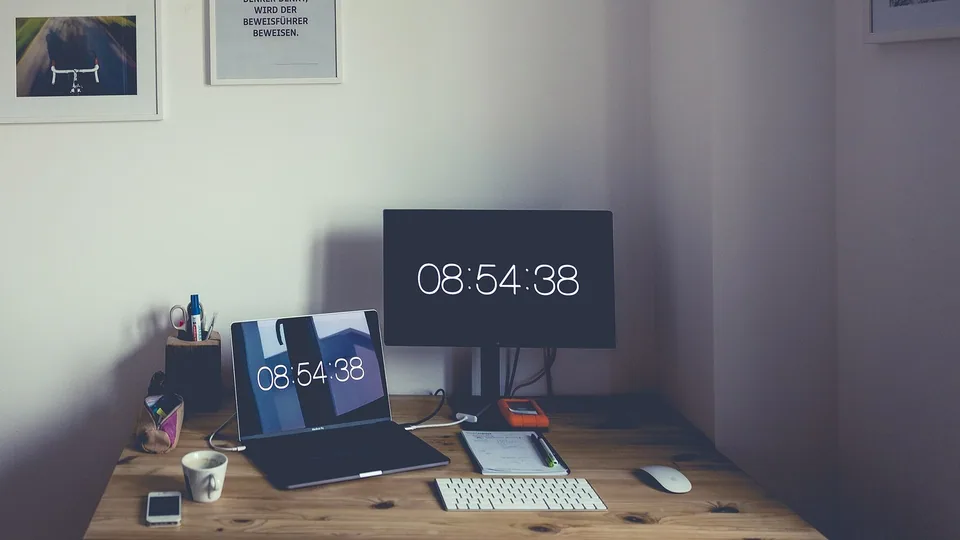
作業場所を増やすなら、複製ではなく拡張を選ぶ
二つの画面へ別々の窓を置くなら、使うのは拡張表示です。同じ内容を二つへ映す複製・ミラーリングでは、作業場所は増えません。WindowsにもMacにも両方の表示方法があるので、接続したら「拡張」を選び、画面の左右関係を机上の並びに合わせます。
外部モニターを借りられるなら、購入前に拡張表示を試します。参照側を別画面へ置いたとき、首を大きく振らずに読めるか。主画面の入力欄が広がるか。机からノートやキーボードを退けずに済むか。画面上の便利さと机上の窮屈さを同時に見ます。
置けることと、つながることを別々に確認する
接続可否は端子の見た目で決めません。PCの正確なモデル番号から、映像出力に使えるポートを確認します。Macは対応する外部ディスプレイの台数も機種ごとの技術仕様で調べます。モニター側は入力端子と付属ケーブルを見て、希望する解像度やリフレッシュレートがあればその数値まで合わせます。変換アダプターやドックを挟むなら、その製品の対応条件も経路へ加えます。
最後に、候補モニターのスタンド外形を紙へ写し、机へ置きます。台座の手前へキーボードと手首を置けるか、横へノートPCを開けるか、背面の入力へケーブルを挿せるかを見ます。紙型を一日残し、普段のメモや飲み物を置いた時にも邪魔にならなければ、画面サイズの比較へ進めます。
確認した情報
- Microsoft サポート|Windowsで複数のモニターを使用する方法確認日 2026-09-16
- Microsoft サポート|Windowsをスナップする確認日 2026-09-16
- Apple サポート|Macで1台以上の外部ディスプレイを接続する確認日 2026-09-16
- Apple サポート|Macのデスクトップを複数のディスプレイに拡張またはミラーリングする確認日 2026-09-16